

PDFsam Basic (PDF Split and Merge) — настольная программа для работы со страницами PDF: она объединяет несколько документов в один файл, разделяет большой PDF на части, извлекает нужные страницы, поворачивает страницы, смешивает страницы из разных файлов и вставляет один PDF внутрь другого через заданные интервалы. Это не универсальный PDF-редактор уровня Adobe Acrobat: PDFsam Basic не рассчитан на правку текста, замену картинок внутри страницы, OCR-распознавание или создание интерактивных форм с нуля. Его зона — структура документа: страницы, порядок, диапазоны, закладки, выходные файлы и повторяемые операции.
Главное отличие PDFsam Basic от онлайн-инструментов — локальная обработка. Документ остаётся на компьютере, операция выполняется без загрузки файла на внешний сервер. Это важно для договоров, актов, счетов, кадровых документов, сканов паспортов, внутренней отчётности и любых PDF, которые нельзя отправлять в браузерный сервис. В этом смысле программа закрывает типичный офисный сценарий: нужно быстро объединить PDF, разделить PDF на отдельные части, повернуть сканы или извлечь несколько страниц без подписки и без передачи файла третьей стороне.
Внутри семейства PDFsam есть несколько продуктов, и Basic занимает самую практичную нишу: бесплатная open-source утилита для базовой механики PDF. Коммерческие PDFsam Visual и PDFsam Enhanced закрывают другие задачи: визуальная сборка, расширенное редактирование, конвертация, подписи и работа с содержимым. Поэтому при оценке PDFsam Basic важно не требовать от него функций полноценного редактора: программа сильна именно в разрезании, сборке, повороте, извлечении и смешивании страниц.
Для читателя, который ищет конкретно PDF Split and Merge, удобнее воспринимать программу как набор отдельных рабочих модулей. Каждый модуль отвечает за одну операцию: Merge объединяет, Split делит, Mix чередует страницы из нескольких файлов, Rotate поворачивает, Extract извлекает, Insert pages multiple times вставляет страницы повторно. Такой подход снижает риск ошибиться с настройками: пользователь сначала выбирает задачу, затем добавляет файлы, задаёт параметры и запускает обработку кнопкой Run.
Для каких задач подходит PDFsam Basic
PDFsam Basic полезен там, где PDF уже готов как документ, но его нужно правильно собрать, разложить или подготовить к передаче. Программа не меняет смысловое содержимое страницы, зато помогает управлять порядком, объёмом и составом итогового файла.
Подходящие сценарии:
объединить PDF из нескольких договоров, приложений и сканов в один файл;
разделить PDF на отдельные страницы или блоки по указанным номерам;
извлечь страницы из PDF, чтобы отправить только нужный фрагмент;
повернуть страницы PDF после сканирования;
собрать итоговый файл из нечётных и чётных страниц после работы с односторонним сканером;
разбить большой документ по закладкам, например по главам или разделам;
разделить файл на части примерно заданного размера;
вставить повторяющуюся страницу, обложку, разделитель или бланк через каждые несколько страниц.
Офисный пользователь чаще всего открывает PDFsam Basic ради модулей Merge и Split. Первый нужен, когда несколько PDF должны стать одним документом. Второй — когда большой файл нужно разложить на отдельные части: по страницам, по номерам, по закладкам или по размеру. Для сканов особенно важны Rotate и Mix: они исправляют ориентацию страниц и помогают собрать правильный порядок после одностороннего сканирования.
Программа подходит и для регулярной обработки PDF. В интерфейсе есть таблица выбранных файлов, настройки выходной папки или файла, параметры имён, перетаскивание документов и повторяемая логика работы в разных модулях. Пользователь не переключается между разными сервисами: один интерфейс закрывает основные операции со страницами.
PDFsam Basic не заменяет редактор PDF, если задача состоит в изменении текста, добавлении OCR-слоя, правке изображений, редактировании ссылок или подготовке сложной формы. Для таких операций лучше смотреть в сторону PDF-XChange Editor, Adobe Acrobat или коммерческих решений PDFsam. Но для разовой и регулярной структурной обработки PDF Basic часто быстрее: меньше отвлекающих функций, нет необходимости открывать полный редактор, а операции выполняются по понятным настройкам.
Интерфейс и общая логика работы
Интерфейс PDFsam Basic построен вокруг модулей. На стартовом экране пользователь выбирает нужную операцию, после чего попадает в рабочую форму с таблицей файлов, параметрами обработки, блоком сохранения и кнопкой запуска. В разных модулях повторяются одни и те же элементы: Add, Clear, Remove, Browse, Output settings, Destination file, Overwrite if already exists, Show advanced settings, File names settings и Run. Благодаря этому после освоения одного инструмента остальные читаются без отдельного обучения.
В модулях, где нужно обработать несколько PDF, верхняя часть окна занята таблицей. В ней отображаются имя файла, размер, количество страниц, выбранные диапазоны, число выбранных страниц и дата изменения. В Merge и Mix важен порядок строк: он влияет на последовательность страниц в итоговом документе. Кнопки Move Up и Move Down меняют позицию файла в списке, а Remove убирает лишнюю строку.
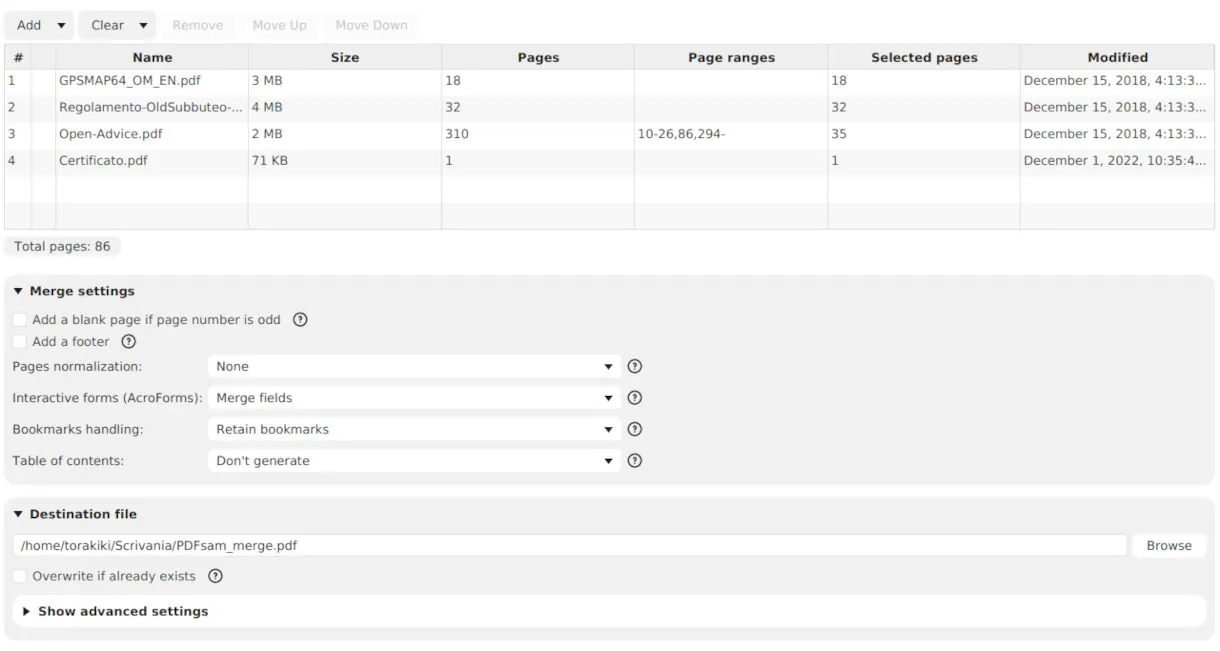
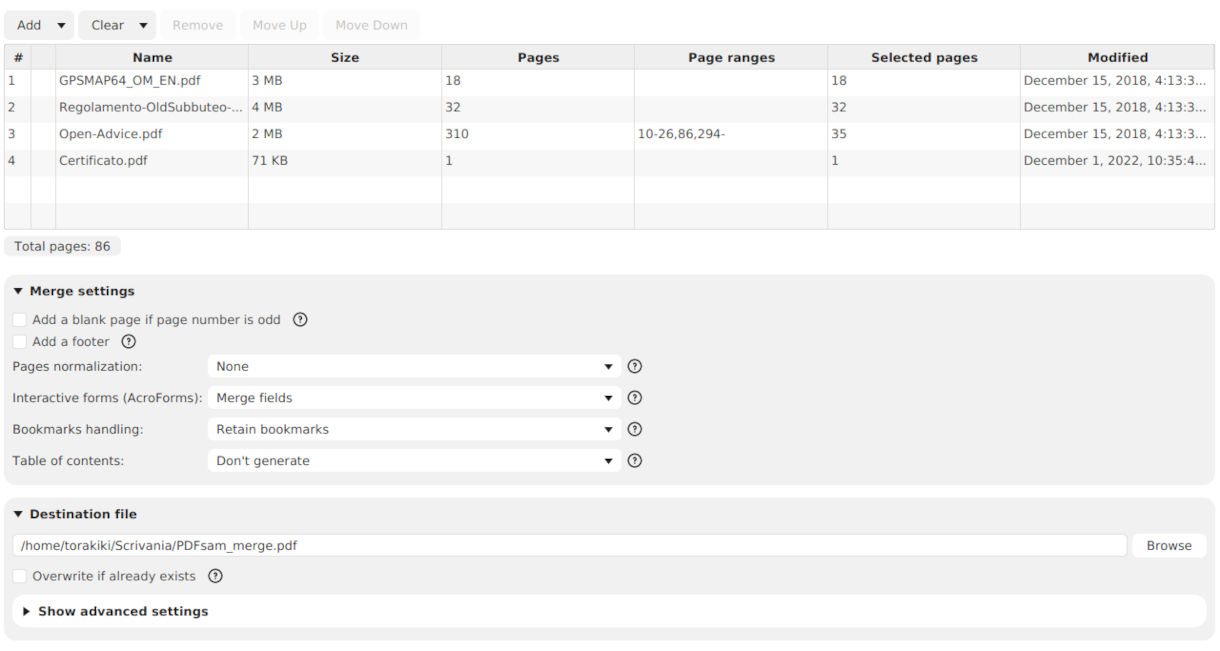
В нижней части окна находятся настройки конкретной операции. Например, в Merge это Merge settings: добавление пустой страницы при нечётном количестве страниц, футер, нормализация размеров страниц, работа с AcroForms, обработка закладок и создание оглавления. Ниже расположен блок Destination file, где задаётся итоговый PDF. После настройки пользователь нажимает Run, и программа формирует результат.
Такая модульная архитектура удобна для задач, где требуется предсказуемый результат. Визуального редактора страниц в Basic нет: пользователь не таскает миниатюры по холсту, как в PDF Arranger или PDFsam Visual. Зато в таблицах и полях можно точно задать диапазоны, порядок файлов, префиксы имён и параметры обработки.
Основные возможности PDFsam Basic
PDFsam Basic закрывает несколько самостоятельных операций с PDF. Каждая операция вынесена в отдельный модуль, поэтому программа не смешивает объединение, разделение, извлечение и поворот в одном перегруженном окне.
| Модуль | Что делает | Где особенно полезен |
|---|---|---|
| Merge | Объединяет несколько PDF в один файл, поддерживает диапазоны страниц, закладки, AcroForms и оглавление | Сборка комплекта документов, объединение сканов, подготовка единого отчёта |
| Split | Делит PDF после каждой страницы, после чётных или нечётных страниц, по номерам, через каждые n страниц | Разделение большого скана, выгрузка отдельных документов из одного PDF |
| Split by bookmarks | Делит PDF по уровню закладок | Книги, инструкции, отчёты и документы с главами |
| Split by size | Делит PDF на части примерно заданного размера | Отправка файла туда, где есть ограничение по объёму |
| Mix | Чередует страницы из двух или нескольких PDF в прямом или обратном порядке | Сборка сканов после одностороннего сканера |
| Rotate | Поворачивает все или выбранные страницы на 90, 180 или 270 градусов | Исправление ориентации сканов |
| Extract | Создаёт новый PDF только из выбранных страниц | Отправка фрагмента договора, главы, приложения, выписки |
| Insert pages multiple times | Вставляет один PDF или выбранные страницы внутрь другого через заданное количество страниц | Повторяющиеся разделители, бланки, обложки, вставки |
Самый востребованный сценарий — объединение PDF. В Merge пользователь добавляет документы, настраивает порядок и при необходимости ограничивает каждый входной файл диапазоном страниц. Например, из первого PDF можно взять страницы 1-3, из второго — весь документ, из третьего — страницы 10-12,15, а затем собрать единый файл. Формат диапазонов позволяет указывать отдельные страницы, интервалы и продолжение до конца документа.
Второй важный сценарий — разделение. Split позволяет разбить PDF по стандартным правилам: после каждой страницы, после чётных страниц, после нечётных страниц, после конкретных номеров или через каждые n страниц. Для документов со структурой используется Split by bookmarks, а для ограничения размера — Split by size. У деления по размеру есть техническая граница: результат получается приблизительным, потому что внутреннее устройство PDF не всегда позволяет разрезать файл строго по заданному числу мегабайт.
Mix нужен для более специфического, но очень полезного случая. При одностороннем сканировании сначала часто сканируют нечётные страницы, затем переворачивают стопку и сканируют чётные. В итоге получаются два PDF. Модуль Mix берёт страницы поочерёдно из разных файлов, а параметр Reverse позволяет читать один из файлов в обратном порядке. Это превращает два набора страниц в один правильно собранный документ.
Объединение PDF в модуле Merge
Модуль Merge предназначен для сборки одного PDF из нескольких документов. Это не просто склейка файлов: PDFsam Basic позволяет выбирать диапазоны страниц для каждого исходного PDF, управлять закладками, обрабатывать интерактивные формы и формировать оглавление в начале итогового документа.
Как работает объединение
Работа начинается с добавления PDF в таблицу. Файлы можно перетащить в окно или добавить через Add. После этого порядок документов задаётся в таблице: верхний файл попадёт в начало итогового PDF, следующий — после него. Если документ оказался не на своём месте, используются Move Up и Move Down. Лишние файлы удаляются кнопкой Remove, а Clear очищает список.
В таблице есть колонка Page ranges. Она нужна, когда в итоговый документ требуется включить не весь файл, а только часть. Например, в договоре можно взять титульный лист и приложение, из отчёта — только нужный раздел, из скана — страницы без пустых оборотов. Формат записи поддерживает отдельные страницы и интервалы: 1-5, 8, 10-12, 25-. Последний вариант означает диапазон от указанной страницы до конца файла.
Настройки Merge settings
Блок Merge settings управляет тем, что PDFsam Basic делает с дополнительными элементами исходных документов:
Add a blank page if page number is odd добавляет пустую страницу после PDF с нечётным количеством страниц. Это полезно при подготовке файла к двусторонней печати: следующий документ начнётся с новой лицевой стороны.
Add a footer добавляет нижний колонтитул.
Pages normalization приводит страницы к согласованному размеру, когда исходные PDF имеют разный формат страниц.
Interactive forms (AcroForms) задаёт поведение форм: их можно отбросить, объединить или объединить с переименованием конфликтующих полей.
Bookmarks handling управляет закладками: сохранить, отбросить или создать новое дерево закладок по объединяемым файлам.
Table of contents создаёт оглавление с кликабельными переходами в начале результата.
Эти параметры особенно важны при сборке документов из разных источников. Если объединить договор, приложение и скан без контроля закладок, навигация в итоговом файле может стать неудобной. Если несколько PDF содержат формы с одинаковыми названиями полей, настройка AcroForms помогает избежать конфликтов имён. Если документ готовится к печати, добавление пустых страниц после нечётных блоков сохраняет правильную раскладку.
Пошаговая инструкция по объединению
Открыть модуль Merge.
Добавить PDF через Add или перетаскиванием.
Расставить документы в нужном порядке через Move Up и Move Down.
При необходимости заполнить Page ranges для отдельных файлов.
Проверить Merge settings: закладки, AcroForms, оглавление, пустые страницы.
В блоке Destination file выбрать итоговый файл через Browse.
Отметить Overwrite if already exists, если результат должен заменить существующий файл.
Нажать Run.
После выполнения операции нужно открыть итоговый PDF и проверить не только количество страниц, но и порядок блоков. При работе с юридическими или бухгалтерскими документами полезно дополнительно проверить закладки и оглавление, потому что они влияют на навигацию в большом файле.
Разделение PDF в модуле Split
Модуль Split решает обратную задачу: из одного PDF создаёт несколько выходных файлов. Это удобно, когда сканер выдал один большой документ, но внутри лежат разные акты, приложения, страницы заявлений или разделы отчёта. PDFsam Basic позволяет выбрать способ разрезания: после каждой страницы, после чётных или нечётных страниц, после конкретных номеров либо через равные интервалы.
Выбор исходного PDF
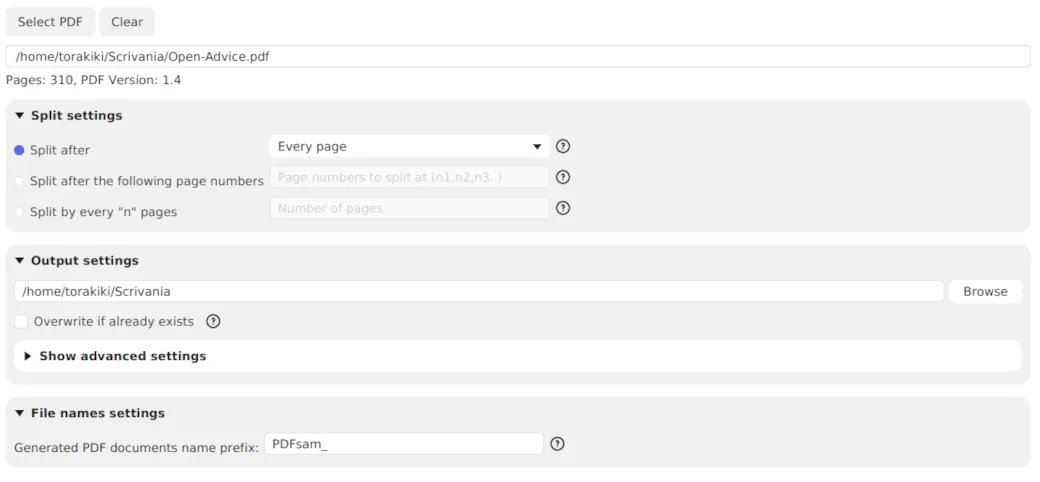
Вверху окна Split находится кнопка Select PDF. После выбора файла программа показывает количество страниц и версию PDF. Кнопка Clear очищает выбранный документ. Если файл зашифрован, рядом отображается значок замка; для обработки такого документа нужно ввести пароль разблокировки. Этот сценарий поддерживается и в других модулях, где работа начинается с защищённого PDF.
Способы разделения
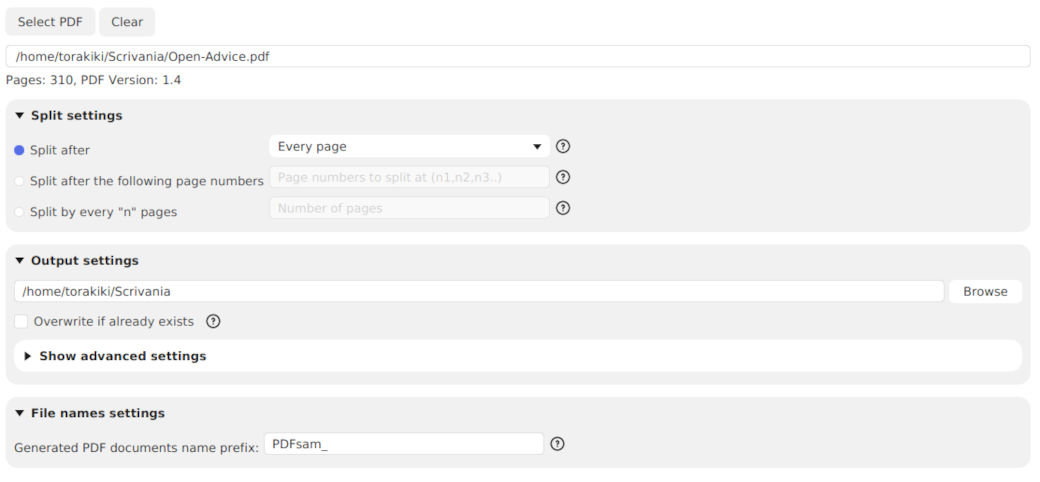
В блоке Split settings доступны несколько вариантов:
Every page создаёт отдельный PDF для каждой страницы исходного документа.
Even pages разделяет после страниц 2, 4, 6 и далее.
Odd pages разделяет после страниц 1, 3, 5 и далее.
Split after the following page numbers позволяет перечислить номера страниц, после которых нужен разрез.
Split by every n pages создаёт части одинаковой длины по заданному количеству страниц.
Разные режимы решают разные задачи. Every page подходит для скана, где каждая страница — отдельный документ. Деление после чётных страниц удобно, когда один документ занимает ровно два листа. Разделение после конкретных номеров полезно, когда пользователь заранее знает границы: например, первый документ заканчивается на странице 4, второй — на странице 11, третий — на странице 18. Режим через каждые n страниц помогает разложить однотипные пакеты, где все блоки имеют одинаковую длину.
Output settings и имена файлов
В блоке Output settings задаётся папка для результата. Overwrite if already exists разрешает заменить существующие файлы с теми же именами. Ниже находится File names settings, где задаётся префикс создаваемых PDF. Это важно при массовом разделении: без понятной схемы имён легко получить набор файлов, в котором трудно найти нужный блок.
PDFsam Basic поддерживает специальные подстановки в именах. Например, [FILENUMBER] добавляет счётчик, а [TIMESTAMP] — временную метку. Список доступных подстановок открывается через контекстное меню поля имени. Такая механика помогает получать упорядоченные названия: не просто PDFsam_1.pdf, PDFsam_2.pdf, а файлы, в которых видны номер, дата операции или другой технический маркер.
Разбиение по закладкам и размеру
Split by bookmarks
Split by bookmarks делит PDF по структуре закладок. Это полезно для книг, методичек, регламентов, отчётов, технических инструкций и любых документов, где навигация уже оформлена через оглавление или дерево разделов. Пользователь выбирает уровень закладок, а программа создаёт отдельные PDF по страницам, на которые указывают закладки этого уровня.
Пример: в отчёте есть верхний уровень Раздел 1, Раздел 2, Раздел 3. Если разделение настроено по этому уровню, каждый раздел станет отдельным PDF. Если у документа есть вложенные подпункты, можно выбрать более глубокий уровень и получить более мелкую нарезку. В документации PDFsam Basic также описана настройка регулярного выражения для текста закладки: она ограничивает разделение только теми закладками, названия которых соответствуют заданному шаблону.
Этот модуль не заменяет ручную проверку структуры. Если исходный PDF не содержит закладок или закладки стоят не на тех страницах, результат будет соответствовать именно этой структуре. Перед запуском лучше открыть документ в просмотрщике PDF и убедиться, что дерево закладок действительно отражает главы или разделы.
Split by size
Split by size делит PDF на части примерно заданного размера. Это удобно, когда файл нужно отправить через форму, почту или систему документооборота с ограничением по объёму. Например, один PDF можно разделить на несколько частей так, чтобы каждая была ближе к заданному размеру.
У этого режима есть ограничение: точный размер каждого выходного PDF не гарантируется. PDF — не простой поток страниц, который всегда можно разрезать ровно по мегабайтам. Внутри файла есть изображения, шрифты, ресурсы, служебные объекты и сжатие; поэтому программа создаёт близкий к заданному размеру результат, но не обязана попадать в число байт идеально. Это нужно учитывать, когда ограничение на стороне получателя строгое.
Alternate Mix: смешивание страниц после сканирования
Модуль Mix решает задачу, которая часто возникает при работе с односторонним сканером. Пользователь сканирует сначала лицевые стороны, получает PDF с нечётными страницами, затем переворачивает стопку и сканирует оборотные стороны, получая PDF с чётными страницами. Если просто объединить эти два файла через Merge, порядок страниц будет неправильным: сначала пойдут все нечётные, потом все чётные. Mix берёт страницы попеременно и собирает нормальную последовательность.
В таблице модуля Mix видны колонки Pace и Reverse. Pace задаёт, сколько страниц брать из файла перед переходом к следующему. Если значение равно 1, программа берёт одну страницу из первого PDF, затем одну из второго, затем снова одну из первого. Reverse включает обратный порядок для выбранного файла. Это нужно, когда после переворота стопки второй PDF получился в обратной последовательности.
В колонке Page ranges можно ограничить смешивание частью документа. Диапазоны записываются так же, как в других модулях: 2-13,17 выбирает страницы со 2 по 13 и страницу 17, а 20- берёт документ с 20-й страницы до конца. Если один из PDF защищён паролем, значок замка открывает ввод пароля разблокировки.
Типовой порядок работы с Mix
Открыть Mix.
Добавить PDF с нечётными страницами.
Добавить PDF с чётными страницами.
Проверить порядок строк в таблице.
Для файла, который нужно читать с конца, отметить Reverse.
Оставить Pace равным
1, если страницы должны чередоваться по одной.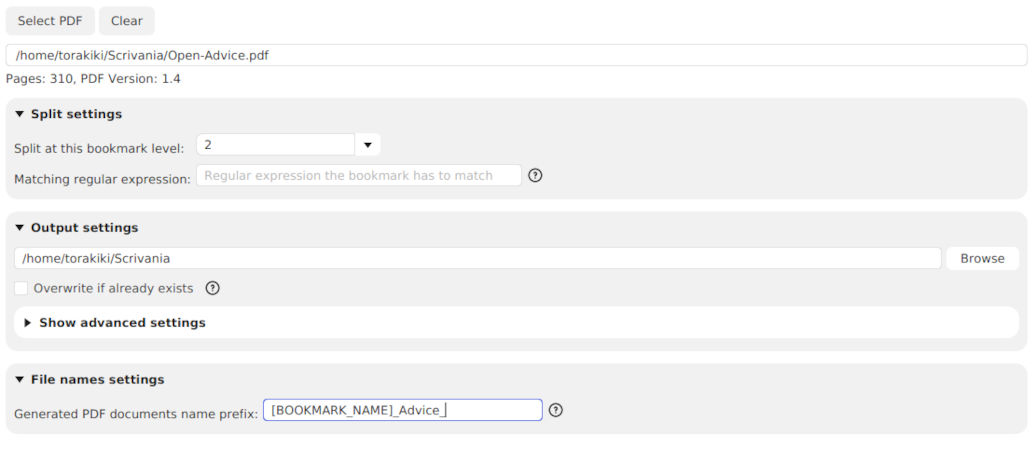
Задать Destination file.
Нажать Run.
После операции важно открыть итоговый PDF и проверить первые 6–10 страниц. Если порядок нарушен, чаще всего причина в неправильном Reverse для второго файла или в неверной последовательности строк в таблице. Исправление обычно сводится к переключению флажка Reverse и повторному запуску.
Поворот страниц в Rotate
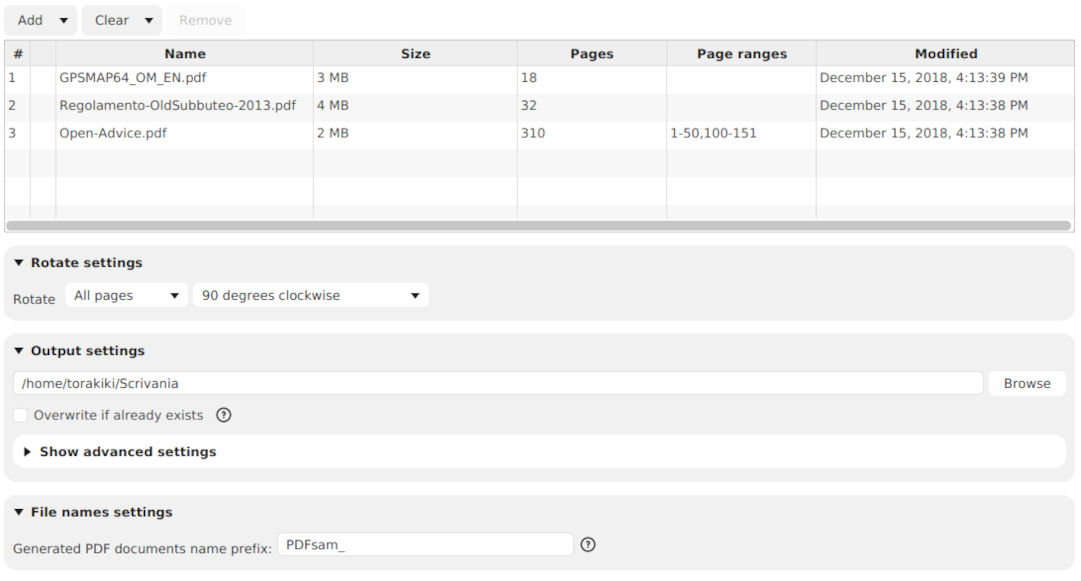
Rotate поворачивает PDF-страницы на 90, 180 или 270 градусов. Модуль работает с одним или несколькими файлами, поэтому подходит не только для единичного документа, но и для пакетного исправления сканов. В настройках можно повернуть все страницы либо указать диапазоны в колонке Page ranges.
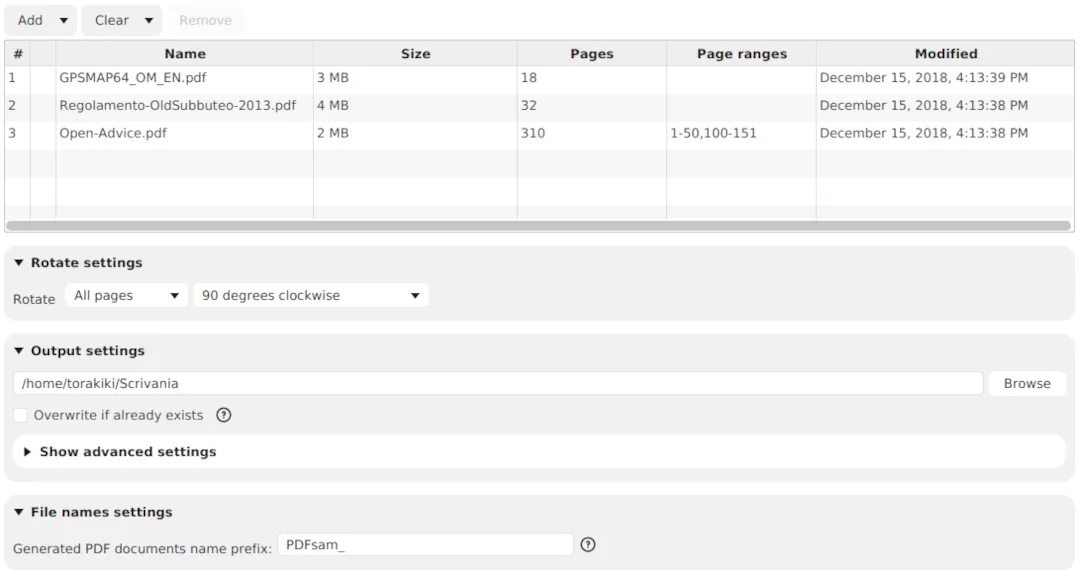
Верхняя таблица Rotate похожа на таблицу Merge: файлы добавляются через Add, удаляются через Remove, список очищается через Clear. В колонке Page ranges можно задать, какие страницы нужно повернуть. Это важно, когда в документе часть страниц отсканирована вертикально, а часть горизонтально. Например, для исправления только страниц 1–50 и 100–151 можно указать 1-50,100-151.
В блоке Rotate settings есть два важных поля. Первое задаёт область применения: все страницы или выбранные страницы. Второе задаёт угол: 90 degrees clockwise, 180 или 270 градусов. В Output settings выбирается папка результата, а в File names settings — префикс выходных документов. При пакетной обработке это удобнее, чем вручную открывать каждый PDF в отдельном просмотрщике.
Когда Rotate удобнее полноценного редактора
Поворот страниц есть во многих PDF-просмотрщиках, но не всегда он сохраняется в самом документе. PDFsam Basic выполняет операцию как обработку файла: создаётся новый PDF с нужной ориентацией. Это полезно для архивных сканов, бухгалтерских документов, сканов удостоверений, приложений к договору и больших пакетов, где нужно исправить не просмотр, а сам файл.
Если требуется повернуть одну страницу и одновременно удалить лишние листы, визуальный редактор страниц будет нагляднее. Если нужно повернуть десятки файлов по одному правилу, Rotate в PDFsam Basic быстрее и предсказуемее.
Извлечение страниц в Extract
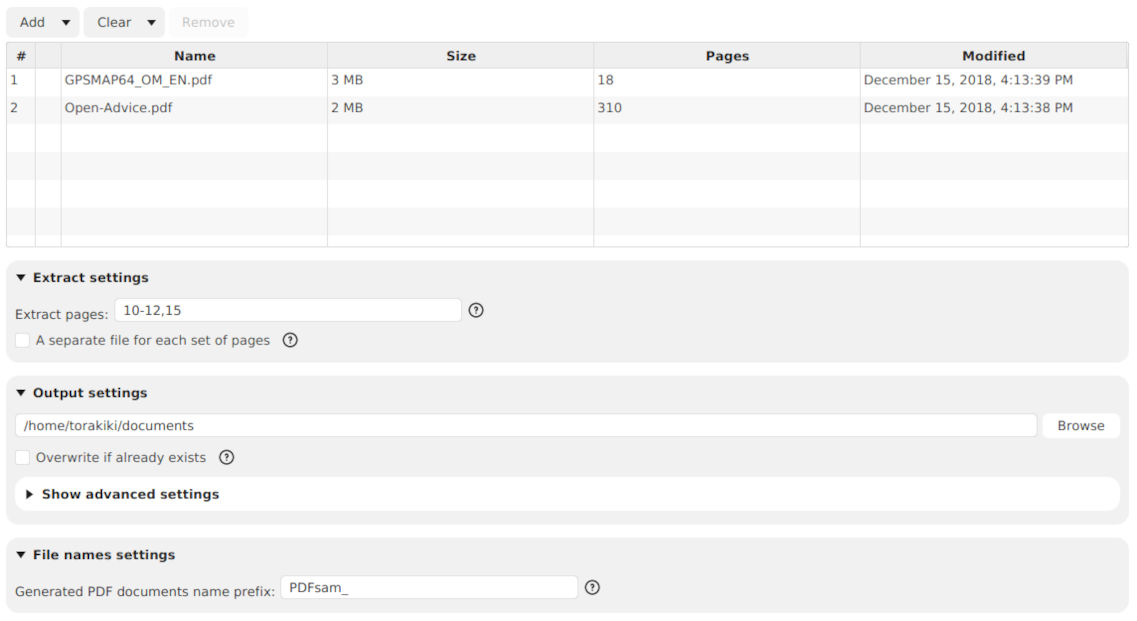
Модуль Extract создаёт новый PDF из выбранных страниц одного или нескольких файлов. Он нужен, когда из большого документа требуется отправить только часть: приложение к договору, выписку из отчёта, отдельную главу, справку, страницу с подписью или небольшой фрагмент скана.
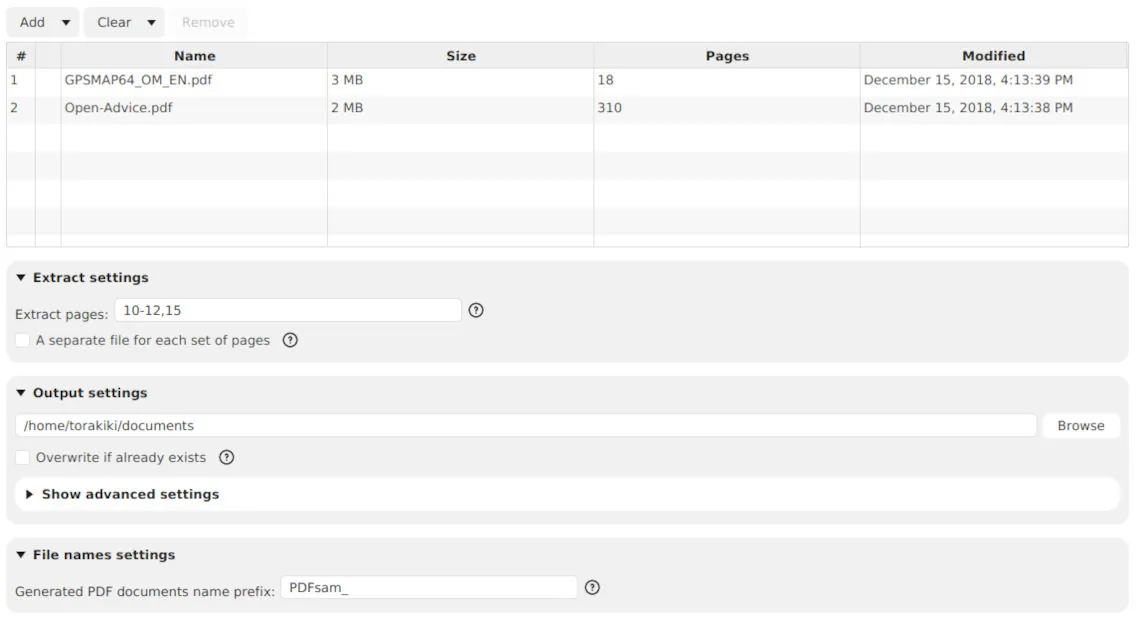
Главное поле в модуле — Extract pages. В него вводятся страницы и диапазоны. Пример 10-12,15 означает, что в новый PDF попадут страницы 10, 11, 12 и 15. Такой формат удобнее ручного удаления лишних страниц: пользователь сразу описывает нужный результат, а не работает с каждым листом отдельно.
Настройка A separate file for each set of pages разделяет результат на отдельные файлы по наборам страниц. Это полезно, когда из одного большого PDF нужно получить несколько самостоятельных документов, а не один файл с выбранными фрагментами. В Output settings задаётся папка, Overwrite if already exists управляет заменой файлов, а Generated PDF documents name prefix помогает получить понятные имена.
Практические сценарии Extract
Отчёты и презентации. Из общего отчёта можно извлечь только раздел для клиента, не отправляя служебные приложения и внутренние страницы.
Договоры. Из большого пакета документов можно получить отдельный файл с подписным листом, спецификацией или приложением.
Учебные материалы. Из методички можно извлечь одну главу или набор страниц к занятию.
Сканы. Из общего скана можно вынести нужные страницы без повторного сканирования и без редактирования исходного PDF.
Extract особенно полезен, когда исходный файл нельзя менять. Программа создаёт новый PDF, а оригинал остаётся нетронутым. Это безопасная модель работы для документов, которые хранятся как архивные или юридически значимые копии.
Insert pages multiple times: повторная вставка страниц
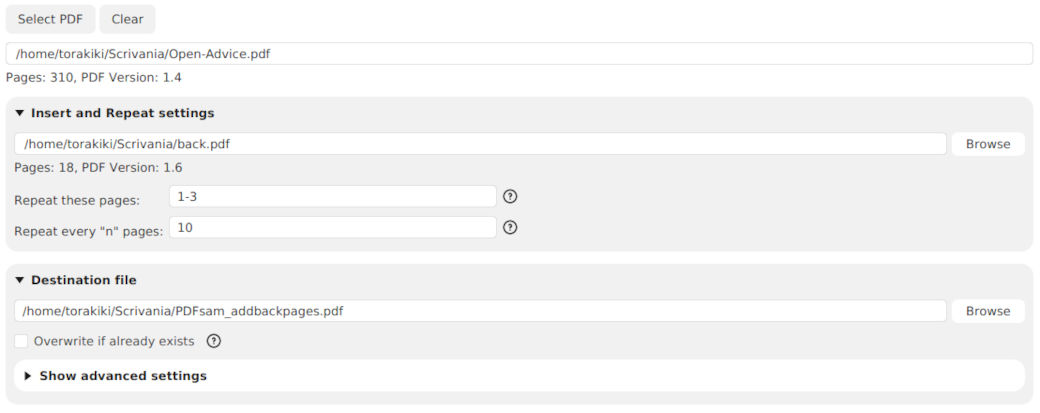
Insert pages multiple times вставляет один PDF или выбранные страницы внутрь другого PDF через заданный интервал. На первый взгляд модуль узкий, но он решает задачи, которые неудобно выполнять вручную: добавить повторяющийся лист, разделитель, бланк, обложку, инструкцию, оборотную страницу или одинаковую вставку через каждые несколько страниц.
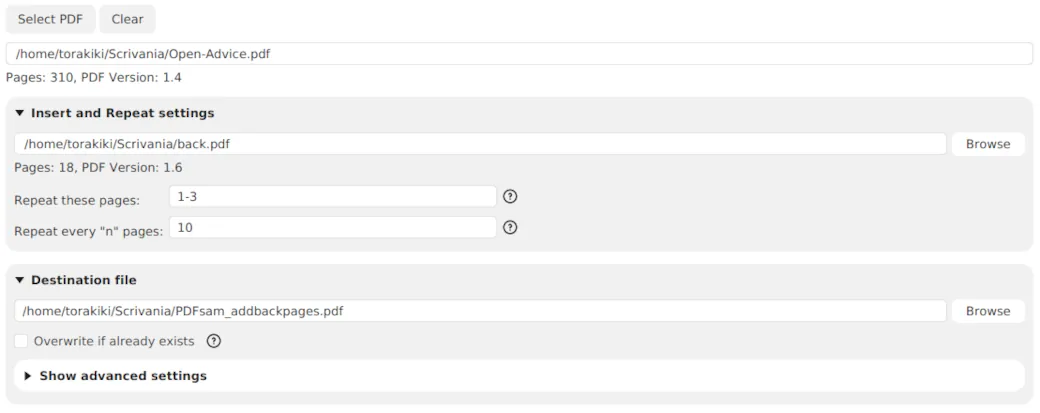
В верхней части модуля выбирается основной PDF через Select PDF. В блоке Insert and Repeat settings задаётся вставляемый файл через Browse. Поле Repeat these pages определяет, какие страницы вставляемого PDF участвуют в операции. Поле Repeat every n pages задаёт интервал повторения. Например, если вставляемый PDF содержит страницу-разделитель, а интервал равен 10, программа будет добавлять её через каждые десять страниц основного документа.
В Destination file задаётся итоговый PDF. Как и в других модулях, есть Overwrite if already exists и Show advanced settings. Логика работы остаётся такой же: выбрать основной файл, выбрать вставку, указать диапазон и интервал, задать результат, нажать Run.
Этот модуль полезен при подготовке печатных комплектов. В обычном редакторе страниц можно вручную вставлять листы, но при большом документе это превращается в серию повторяющихся действий. PDFsam Basic выполняет операцию по правилу, что снижает риск пропустить нужную позицию.
Работа с защищёнными и проблемными PDF
PDFsam Basic показывает зашифрованные PDF со значком замка. В модулях, где файл выбирается для обработки, пользователь нажимает на этот значок и вводит пароль разблокировки. После этого документ можно использовать в операции: разделить, смешать, повернуть или обработать другим доступным способом.
Важно различать пароль на открытие PDF и ограничения прав. Если документ защищён, программа не обходит защиту без пароля. Для корректной обработки нужен доступ к файлу. Это особенно важно в организациях, где документы приходят из внешних систем: если пароль известен, PDFsam Basic помогает обработать файл локально; если пароля нет, программа не превращается в инструмент снятия защиты.
В развитии PDFsam Basic отдельно усиливалась обработка проблемных PDF. В ветке 6.0.0 улучшена работа с файлами, у которых встречаются malformed annotations, invalid color spaces, broken font dictionaries, corrupted metadata и invalid CropBox. Также добавлена поддержка PDF 2.0 с UTF-8 encoded strings, а XMP metadata синхронизируется с информационным словарём документа.
Для обычного пользователя это означает более устойчивую обработку документов, полученных из разных источников: сканеров, систем электронного документооборота, конвертеров, офисных пакетов и старых архивов. Но даже при устойчивой обработке результат нужно проверять: открыть итоговый PDF, просмотреть страницы, убедиться в порядке, ориентации и наличии нужных разделов.
Настройка выходных файлов и имён
PDFsam Basic почти в каждом модуле отделяет параметры операции от параметров сохранения. Это правильная логика: сначала пользователь описывает, что нужно сделать с PDF, затем указывает, куда положить результат и как назвать файлы.
Destination file и Output settings
В Merge, Mix и Insert pages multiple times используется Destination file: пользователь задаёт конкретный итоговый PDF. В Split, Rotate и Extract чаще используется Output settings, потому что операция может создать несколько файлов. Для выбора пути применяется Browse.
Флажок Overwrite if already exists разрешает замену результата, если файл с таким именем уже есть. Его стоит использовать осознанно. При обработке документов с высокой ценой ошибки лучше сохранять результат в новую папку или использовать новый префикс, чтобы не потерять предыдущий вариант.
File names settings
Когда операция создаёт несколько PDF, важна схема имён. Поле Generated PDF documents name prefix задаёт начало имени. Для массового разделения это не мелочь: десять или сто выходных файлов без понятного префикса быстро превращаются в хаотичный набор.
Подстановки вроде [FILENUMBER] и [TIMESTAMP] помогают формировать имена автоматически. Счётчик сохраняет порядок файлов, временная метка отделяет разные запуски операции. Список доступных подстановок вызывается через контекстное меню поля имени.
Workspaces
В документации PDFsam Basic есть раздел Workspaces. Рабочее пространство нужно для сохранения набора настроек и файлов между сессиями. Такой подход полезен, когда пользователь регулярно повторяет одну и ту же операцию: например, собирает ежемесячный пакет документов, делит сканы по одинаковому шаблону или обрабатывает типовые PDF из одной системы.
Приватность и локальная обработка
PDFsam Basic обрабатывает документы на компьютере пользователя. Для конфиденциальных PDF это принципиальная разница с браузерными сервисами. Онлайн-инструменты удобны для разовой операции с нейтральным файлом, но они требуют загрузить документ во внешний сервис. При работе с персональными данными, договорами, финансовыми документами, внутренними отчётами и коммерческими материалами такой подход не всегда допустим.
Локальная обработка особенно важна в трёх ситуациях.
Первая — документы содержат персональные данные. Это могут быть сканы паспортов, заявления, кадровые документы, медицинские справки, учебные ведомости, договоры с физическими лицами.
Вторая — PDF связан с бизнес-процессом. Счета, акты, закрывающие документы, спецификации, коммерческие предложения и внутренние отчёты часто нельзя передавать внешним сервисам без согласования.
Третья — файл большой или нестандартный. Браузерные сервисы могут ограничивать размер файла, количество операций или скорость обработки. PDFsam Basic работает как настольная утилита и подходит для больших локальных документов, пока хватает ресурсов компьютера и сам файл корректно читается программой.
Локальная модель не отменяет аккуратность. Выходной PDF нужно сохранять в понятную папку, исходники не стоит перезаписывать без необходимости, а результат следует открывать и проверять до отправки адресату.
Системные требования
PDFsam Basic работает на Windows, macOS и Linux. Требования невысокие: программе нужны 256 MB RAM и 70 MB свободного места на диске. Для Windows требуется Windows 10 или выше, для macOS — macOS 11 Big Sur 64-bit, для Linux — 64-bit система.
| Компонент | Требование |
|---|---|
| Windows | Windows 10 or above, 32-bit or 64-bit |
| macOS | macOS 11 Big Sur, 64-bit |
| Linux | Linux 64-bit |
| Оперативная память | 256 MB RAM |
| Место на диске | 70 MB or more |
PDFsam Basic написан с использованием JavaFX. Начиная с версии 4 приложение распространяется как self-contained package с включённым jlinked JDK, а версия 3 требовала установленную Java Runtime Environment 8 с JavaFX. Для пользователя это означает, что современные сборки не требуют отдельной ручной установки Java ради обычного запуска программы.
В карточке проекта на SourceForge среди языков указаны English, German, French, Italian, Polish, Russian, Turkish и другие локализации. Это важно для пользователей, которым удобнее работать с интерфейсом не только на английском.
Плюсы и минусы PDFsam Basic
Плюсы:
программа закрывает основные операции со страницами PDF: объединение, разделение, извлечение, поворот, смешивание и повторную вставку страниц;
обработка выполняется локально на компьютере, без загрузки документов во внешний сервис;
поддерживаются Windows, macOS и Linux;
модуль Merge умеет работать с диапазонами страниц, закладками, AcroForms и оглавлением;

Split включает несколько сценариев: каждая страница, чётные/нечётные страницы, номера страниц, каждые n страниц, закладки и размер;
Mix хорошо подходит для одностороннего сканирования;
Rotate позволяет пакетно исправлять ориентацию страниц;
имена выходных файлов можно настраивать через префиксы и подстановки;
программа бесплатная и open source, начиная с версии 3 распространяется под AGPL-3.0.
Минусы:
нет полноценного редактирования текста и изображений внутри PDF;
нет визуальной перестановки страниц в стиле редактора миниатюр;
для удаления отдельных страниц удобнее визуальные инструменты, потому что в Basic задача решается через извлечение или разделение;
Split by size создаёт части приблизительного размера, а не строго заданного объёма;
часть расширенных функций вынесена в PDFsam Visual и PDFsam Enhanced;
новичку нужно понять разницу между модулями Split, Split by bookmarks, Split by size, Extract и Mix, иначе легко выбрать не тот инструмент.
Сравнение с аналогами
PDFsam Basic корректно сравнивать не со всеми PDF-редакторами подряд, а с программами, которые решают близкие задачи: объединение, разделение, поворот, извлечение, визуальная перестановка страниц, локальная обработка и подготовка PDF к отправке. Внутри сайта freeexe есть страницы по близким инструментам: PDFsam, PDF Shaper Free, PDF-XChange Viewer, Adobe Acrobat Reader, PDFCreator, CutePDF Writer, Sumatra PDF, Foxit Reader.
| Программа | Тип | Сильная сторона | Ограничение по сравнению с PDFsam Basic |
|---|---|---|---|
| PDFsam Basic | Настольная open-source утилита | Локальные операции Merge, Split, Mix, Rotate, Extract, Insert | Не редактирует содержимое страниц |
| PDF Arranger | Визуальный open-source инструмент | Наглядная перестановка, поворот, обрезка и rearrange страниц | Меньше специализированных сценариев вроде Split by size и Alternate Mix |
| PDF Shaper Free | Windows-программа для offline PDF processing | Конвертация, split/merge, watermark, извлечение текста и изображений | Ориентирована на Windows, а PDFsam Basic кроссплатформенный |
| PDF-XChange Editor | Просмотрщик и редактор PDF | Аннотации, OCR, цифровая подпись, редактирование | Избыточен для простого разделения и объединения |
| Adobe Acrobat | Профессиональный PDF-комплекс | Combine Files, Organize pages, Split, редактирование и экосистема Adobe | Для простой локальной обработки страниц часто тяжелее и дороже |
| iLovePDF / Smallpdf | Онлайн-инструменты | Быстрые операции без установки | Файл загружается во внешний сервис, работа зависит от интернета |
PDFsam Basic и PDF Arranger
PDF Arranger — небольшое приложение на Python/GTK, которое помогает merge или split PDF documents, rotate, crop и rearrange pages через интерактивный графический интерфейс. Это хороший выбор, когда нужно глазами видеть страницы и руками менять порядок.
PDFsam Basic сильнее там, где операция задаётся правилом: разделить после указанных страниц, разбить по закладкам, создать части по размеру, смешать нечётные и чётные страницы, вставить PDF через каждые n страниц. PDF Arranger удобнее для ручной компоновки, PDFsam Basic — для повторяемых и формализованных операций.
PDFsam Basic и PDF Shaper Free
PDF Shaper — Windows-приложение для offline PDF processing. В его возможностях есть merge, split, watermark, convert, secure, extract pages/text/images, rotate, crop, move и delete pages.
Для пользователя Windows PDF Shaper выглядит более широким набором PDF-инструментов, особенно если нужны конвертация и операции с защитой. PDFsam Basic выигрывает кроссплатформенностью и более сфокусированной логикой разделения/объединения. Если задача — только собрать, разделить, повернуть и смешать страницы, Basic проще. Если нужны конвертеры и дополнительные PDF-операции в одной Windows-программе, PDF Shaper стоит рассматривать как альтернативу.
PDFsam Basic и PDF-XChange Editor
PDF-XChange Editor создаёт, просматривает, редактирует, аннотирует, распознаёт OCR и подписывает PDF. Это редактор, а не только утилита для разрезания и сборки файлов.
PDF-XChange Editor подходит, когда нужно править текст, добавлять комментарии, работать с подписями и OCR. PDFsam Basic рациональнее, когда файл уже готов, а нужна только структурная операция. Для повседневной схемы можно использовать оба подхода: PDF-XChange Editor — для просмотра и аннотаций, PDFsam Basic — для сборки и разделения больших наборов.
PDFsam Basic и Adobe Acrobat
Adobe Acrobat включает инструменты для объединения и разделения PDF. В Acrobat используется Combine Files для сборки нескольких файлов в один PDF, а Split в разделе Organize pages делит документ по числу страниц, размеру файла или top-level bookmarks.
Acrobat лучше подходит для организаций, где PDF — часть полноценного документооборота: редактирование, согласование, подписи, формы, облачные процессы, подготовка к отправке. PDFsam Basic подходит для пользователя, которому нужен локальный split/merge без лишней редакторской среды. В простом сценарии Basic быстрее освоить: выбрать модуль, добавить файл, задать правило, нажать Run.
PDFsam Basic и онлайн-сервисы
Онлайн-сервисы удобны, когда нужно быстро объединить или разделить нейтральный файл на чужом компьютере без установки программы. Но они требуют загрузить PDF в браузер. Для учебной памятки или публичной брошюры это часто приемлемо, для договора или персональных данных — нет.
PDFsam Basic лучше подходит для локальной работы с документами, которые остаются на компьютере. Также он удобен при повторяемой обработке: пользователь не зависит от лимитов браузерного сервиса, очереди загрузки, скорости интернета и правил внешней платформы.
Отзывы пользователей и профильных изданий
Профильные обзоры описывают PDFsam Basic как утилиту для базовых повседневных операций с PDF, а не как полноценный редактор. TechRadar в обзоре выделяет набор отдельных инструментов, простоту использования и поддержку Windows, macOS и Linux, но прямо указывает, что программа не предназначена для прямого редактирования или добавления содержимого в PDF.
В подборке PDF merging software TechRadar относит PDFsam Basic к desktop-вариантам для больших или неограниченных операций объединения. При этом издание отмечает ограничения: нет облачных подключений, автоматической отправки, шаринга из приложения и конвертации файлов. Это честно описывает нишу программы: она хороша для локального объединения и разделения, но не пытается быть облачной платформой документооборота.
Пользовательские отзывы в каталогах вроде Capterra обычно хвалят PDFsam Basic за простое объединение, выбор диапазонов страниц и работу с базовыми задачами. В карточке Capterra программа имеет десятки отзывов, а в сравнительных блоках отмечаются оценки удобства и функциональности. В отдельных отзывах пользователи называют PDFsam Basic альтернативой Adobe Acrobat для операций split/merge, но не заменой всего редактора Acrobat.
Негативные отзывы чаще связаны не с самими модулями Merge, Split или Rotate, а с ожиданиями вокруг коммерческих продуктов PDFsam, установщика, предложений Enhanced и платных функций. В Trustpilot встречаются как положительные оценки бесплатной open-source версии, так и жалобы на навязчивость коммерческого предложения или проблемы, относящиеся к Enhanced. Для выбора это означает: перед началом работы нужно понимать, что именно требуется — Basic для операций со страницами или коммерческий редактор для расширенных задач.
Усреднённая картина такая: пользователи довольны PDFsam Basic, когда им нужны объединение, разделение, извлечение, поворот и смешивание PDF без полноценного редактирования. Разочарование возникает у тех, кто ожидает бесплатный аналог Acrobat с правкой текста, конвертацией, OCR и расширенной работой с формами.
Практические сценарии использования
Собрать один PDF из нескольких документов
Типичная офисная задача: есть договор, приложение, акт, счёт и скан подписи. В Merge документы добавляются в нужном порядке, при необходимости задаются Page ranges, затем выбирается Destination file. Если итоговый документ будет печататься двусторонне, можно включить добавление пустой страницы после файла с нечётным числом страниц.
Разделить большой скан на отдельные документы
Сканер часто выдаёт один PDF на 50–200 страниц. Если внутри лежат разные документы, Split делит файл после конкретных страниц. Например, если первый документ заканчивается на странице 3, второй — на странице 8, третий — на странице 15, в поле разделения по номерам вводятся соответствующие границы. После запуска PDFsam Basic создаёт несколько файлов.
Получить отдельную главу или приложение
Если нужен не весь документ, а только страницы 20–35, модуль Extract создаёт новый PDF из указанного диапазона. Это удобнее, чем отправлять большой файл полностью или вручную удалять лишние страницы в редакторе.
Исправить ориентацию сканов
Если часть страниц лежит боком, Rotate позволяет указать диапазоны и повернуть их на 90, 180 или 270 градусов. Для нескольких PDF можно добавить все файлы в таблицу и применить одно правило. После обработки стоит открыть результат и проверить страницы, потому что направление поворота зависит от того, как именно скан был повернут изначально.
Собрать сканы после одностороннего сканера
При одностороннем сканировании сначала получаются нечётные страницы, затем чётные. Mix берёт страницы поочерёдно из двух PDF. Если второй набор идёт в обратном порядке, используется Reverse. Это один из самых сильных специализированных сценариев PDFsam Basic: в обычных редакторах его часто приходится выполнять вручную.
Разбить документ по главам
Если PDF содержит корректные закладки, Split by bookmarks делит файл по уровню структуры. Для книг, инструкций и отчётов это быстрее, чем вручную искать номера начала каждой главы.
Подготовить файл к ограничению по размеру
Split by size делит PDF на части примерно заданного размера. Этот режим подходит для систем, где нельзя отправить один большой файл. После разделения нужно проверить размер каждой части, потому что точное попадание в объём не гарантируется.
Вставить повторяющуюся страницу
Insert pages multiple times помогает добавить один и тот же лист через заданное количество страниц. Сценарий подходит для разделителей, бланков, инструкций или внутренних титульных листов в длинных PDF.
Частые ошибки при работе с PDFsam Basic
Выбран не тот модуль. Для получения фрагмента PDF нужен Extract, а не Split. Для сборки нечётных и чётных страниц после сканирования нужен Mix, а не Merge. Для поворота страниц — Rotate, а не просмотрщик PDF.
Не задан путь результата. В Destination file или Output settings нужно указать, куда программа сохранит итоговые файлы. Если путь выбран неудачно, результат сложно найти или он попадает в папку, где уже есть файлы с похожими именами.
Неверно записаны диапазоны. Диапазоны страниц должны быть понятными для программы: отдельные номера, интервалы и списки через запятую. Ошибки в диапазоне приводят к неправильному набору страниц.
Забыто значение Reverse в Mix. При сборке двусторонних сканов порядок часто нарушается именно из-за того, что второй файл нужно читать с конца. Если итоговый PDF начинается правильно, но дальше страницы идут не так, нужно проверить Reverse.
Ожидание редактирования текста. PDFsam Basic не предназначен для замены слов, редактирования абзацев, удаления картинок внутри страницы или OCR. Для этого нужны другие программы.
Ожидание точного размера при Split by size. Деление по размеру создаёт близкий результат, но не гарантирует строгий объём каждого файла. Перед отправкой по лимиту размер нужно проверить отдельно.
Перезапись результата без проверки. Overwrite if already exists удобно использовать при повторной операции, но опасно для документов, где нужно сохранить предыдущий вариант. Безопаснее сохранять новый результат с другим префиксом.
Как проверить результат после обработки
После любой операции в PDFsam Basic итоговый файл нужно открыть в обычном просмотрщике PDF. Проверка занимает меньше времени, чем исправление отправленного не того документа.
После Merge:
проверить порядок документов;
сверить общее количество страниц;
открыть начало каждого объединённого блока;
проверить закладки, если они важны;
проверить оглавление, если оно создавалось;
убедиться, что пустые страницы добавились только там, где нужны.
После Split:
открыть несколько выходных файлов;
проверить, что границы разделения стоят после правильных страниц;
убедиться, что имена файлов идут в нужном порядке;
проверить, что результат сохранён в правильную папку.
После Mix:
просмотреть первые 10–20 страниц;
проверить чередование нечётных и чётных страниц;
убедиться, что второй файл не нужно было читать в другом порядке;
проверить последнюю страницу, чтобы не потерять хвост документа.
После Rotate:
открыть страницы из указанных диапазонов;
проверить направление поворота;
убедиться, что страницы, которые не нужно было трогать, остались без изменений.
После Extract:
сверить выбранные страницы;
проверить, что в файл не попали лишние страницы;
убедиться, что важные страницы не пропущены.
После Split by size:
проверить размер каждой части;
открыть каждый созданный PDF;
убедиться, что части читаются и не повреждены.
Когда выбрать PDFsam Basic, а когда альтернативу
PDFsam Basic стоит выбирать, когда задача сводится к страницам: объединить PDF, разделить PDF, извлечь страницы, повернуть сканы, смешать нечётные и чётные страницы, разбить файл по закладкам или подготовить несколько выходных документов. Программа особенно полезна для локальной обработки, когда нельзя загружать документы в онлайн-сервис.
Для ручной визуальной перестановки страниц удобнее PDF Arranger или PDFsam Visual: там пользователь видит миниатюры и меняет порядок глазами. Для редактирования текста, OCR, аннотаций и цифровых подписей лучше подходят PDF-XChange Editor, Adobe Acrobat или другие полноценные редакторы. Для создания PDF из документов через виртуальный принтер стоит рассматривать PDFCreator или CutePDF Writer, а для лёгкого чтения PDF — Sumatra PDF, Foxit Reader или Adobe Acrobat Reader.
PDFsam Basic занимает практичную середину: он не перегружает интерфейс функциями редактора, но закрывает самые частые операции со структурой PDF. Для пользователя, который регулярно работает со сканами, договорами, отчётами и приложениями, это удобный локальный инструмент: файлы остаются на компьютере, операции задаются явно, а результат можно проверить сразу после обработки.
Список изменений
Ранние ветки и появление специализированных операций:
- Проект PDF Split and Merge зарегистрирован как open-source PDF-утилита в 2006 году, а сам продукт долго развивался вокруг задач merge/split. В ранних описаниях SourceForge PDF Split and Merge представлен как инструмент с GUI и console versions; графическая часть была написана на Java Swing и работала поверх библиотеки iText.
- В январе 2009 года в ветке 1.1.1 появилась функция split PDF by bookmarks level . Это важный шаг: программа перестала делить файлы только по номерам страниц и стала учитывать внутреннюю структуру PDF. В том же сообщении упоминалась консольная возможность поворачивать страницы при объединении PDF.
- В версии 1.1.3 появилась доработка alternate mix pdf с параметром step , а для split-модуля был добавлен complex prefix BOOKMARK_NAME . Это ранняя основа того, что позже стало удобной механикой смешивания страниц и настройки имён выходных файлов.
Ветка 2 и модуль Rotate:
- В августе 2009 года появились версии 1.2.0 и 1.6.0e с новым модулем поворота PDF-страниц и контекстным меню для добавления сложных префиксов в поле имени. Через несколько дней вышли стабильные версии ветки 2.0.0 и 2.0.0e: в них были исправления, rotate pdf module , улучшенные миниатюры, алфавитный порядок модулей и новая console command pagelabels для задания page labels.
- Для пользователя этот этап важен тем, что PDFsam перестал быть только объединителем и разделителем. Поворот страниц стал отдельной операцией, а настройка префиксов сделала массовую обработку более управляемой.
PDFsam Basic 3: смена архитектуры и расширение Basic:
- В 2015 году вышел PDFsam Basic 3.0.0.RELEASE. В этой ветке из Basic были удалены visual modules, но появились важные функции для базовой обработки: управление AcroForms и закладками при объединении, создание нового дерева закладок по входным файлам, объединение полей AcroForms с переименованием конфликтующих полей, добавление пустых страниц при Merge, регулярные выражения для Split by bookmarks и более точный Split by size.
- Начиная с версии 3 PDFsam Basic распространяется под GNU Affero General Public License, а предыдущие версии выпускались под GPLv2. Это зафиксировало Basic как open-source продукт в современной ветке проекта.
- В 2016 году PDFsam Basic 3.1.0 получил Extract module , выбор страниц в Rotate module , обновление PDF engine с исправлениями и улучшениями производительности, а также возможность использовать PDF, созданные одним модулем, как входной файл для другого модуля одним действием.
Ветка 5: обновления платформы и удобства:
- Ветка 5 укрепила техническую базу программы. В PDFsam Basic 5.2.0 использовались JDK 21.0.1, JavaFX 21.0.1 и Sejda 5.0.11, обновлялись переводы и исправлялись проблемы сортировки и рабочих директорий. В 5.2.2 были JDK 21.0.2, JavaFX 21.0.2, Sejda 5.0.13, обновлённые зависимости, исправление автоматической прокрутки при перетаскивании к краю таблицы и возможность бросать файлы между строками таблицы выбора.
- В 5.2.5 модуль Extract pages получил поддержку слова last в выборе страниц, что упростило извлечение последней страницы входного файла. Это небольшая, но практичная деталь для сценариев, где из множества документов нужно регулярно забирать последний лист: подпись, итоговую страницу, квитанцию или приложение.
- В 5.4.0 появились обновлённые зависимости и переводы, возможность изменить шрифт приложения, улучшенная компоновка домашней страницы, исправления подсчёта страниц для диапазонов с некорректным началом, исправления CSV parsing и улучшение workspace handling. Также в релизах GitHub для этой ветки указана возможность разблокировать несколько файлов одним паролем.
Ветка 6: устойчивость к сложным PDF и доступность интерфейса:
- Ветка 6.0.0 стала крупным обновлением PDF engine: в неё вошли новые версии SAMBox и Sejda. Усилена обработка проблемных файлов с malformed annotations, invalid color spaces, broken font dictionaries и corrupted metadata. Добавлена поддержка PDF 2.0 с UTF-8 encoded strings, а XMP metadata синхронизируется с document information dictionary.
- В заметках SourceForge по 6.0.0 отдельно перечислены изменения: настройка compression стала трёхпозиционной ( Compress / Neutral / Uncompress ), перетаскивание папки в output field предлагает путь итогового файла внутри этой папки, улучшена работа с invalid CropBox, исправлены ситуации с Table of Contents при Merge и добавлены accessible text, help text и корректные связи label-to-field associations в интерфейсе.
- Развитие PDFsam Basic показывает устойчивый фокус: программа не превращается в перегруженный редактор, а расширяет и шлифует базовые операции со страницами PDF. Это объясняет её нишу: не заменить все PDF-инструменты, а стабильно выполнять понятные операции с локальными документами.


 *EXE — расширение исполняемого файла. Сайт является партнером проекта
Оставте свой отзыв о PDF Split and Merge